
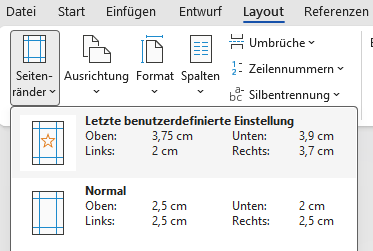
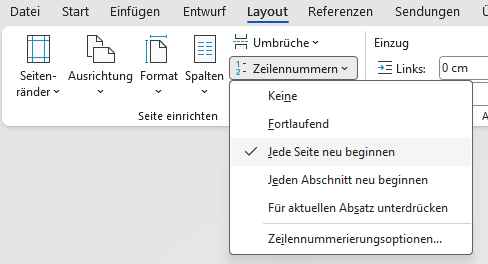
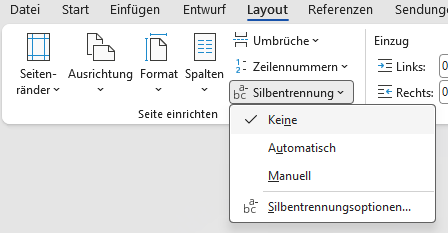
Formatvorlage »Standard«
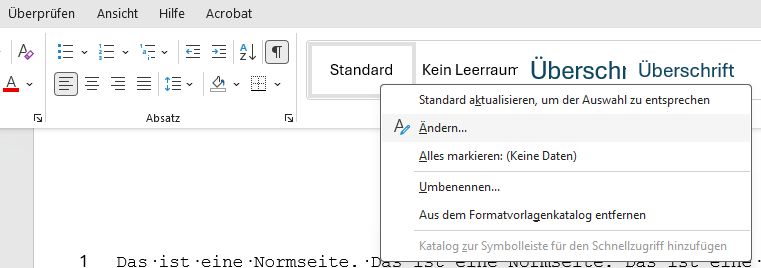
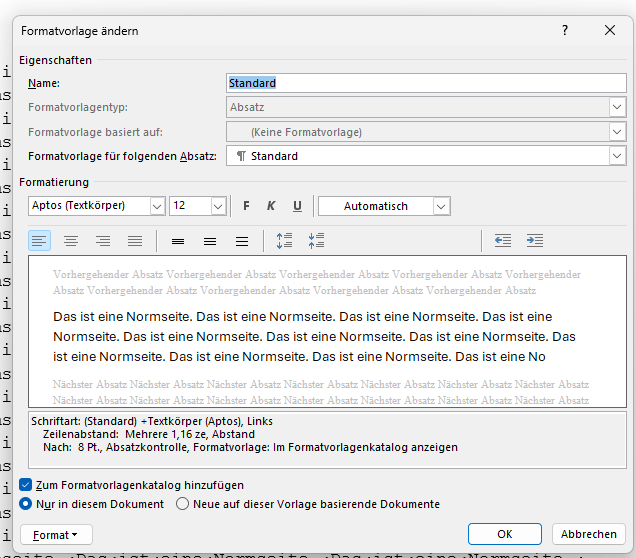
Hover mit der Maus in den Formatvorlagen über »Standard«, klicke mit der rechten Maustaste und wähle »Ändern…« (vgl. Slide 1).
Es öffnet sich ein Fenster (s. Slide 2). Hier nimmst du alle Änderungen vor.
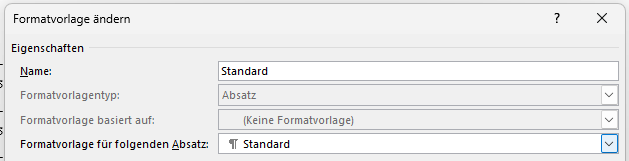
 Eigenschaften (Slide 3)
Name: so lassen oder z. B. »Normtext«
Formatvorlage für folgenden Absatz: Standard
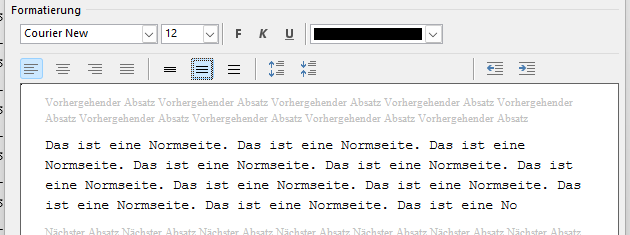
 Formatierung (Slide 4)
Schriftart: Courier New
Schriftgröße: 12 Pkt.
Farbe: schwarz (erste Reihe: »Schwarz, Text 1«)
Ausrichtung: linksbündig
Zeilenabstand: mittleres Symbol (1,5-fach)
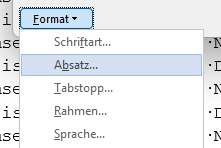
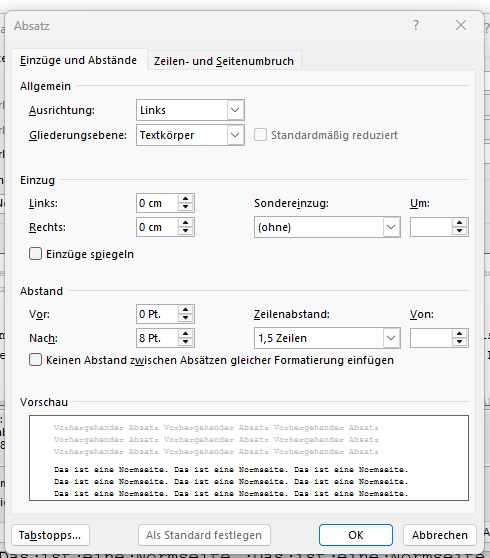
Klicke jetzt ganz unten links im Fenster auf »Format« > »Absatz« (vgl. Slide 5). Es öffnet sich ein weiteres Fenster (s. Slide 6), in dem du alle weiteren Einstellungen vornimmst.
 Allgemein + Einzug (Slide 1)
Ausrichtung: Links
Gliederungsebene: Textkörper
Einzug links: 0 cm
Einzug rechts: 0 cm
Sondereinzug: Erste Zeile um 0,3 cm
 Abstand (Slide 2)
Abstand vor: 0 cm
Abstand nach: 0 cm
Zeilenabstand: 1,5 Zeilen
Haken bei »Keinen Abstand zwischen Absätzen gleicher Formatierung einfügen«
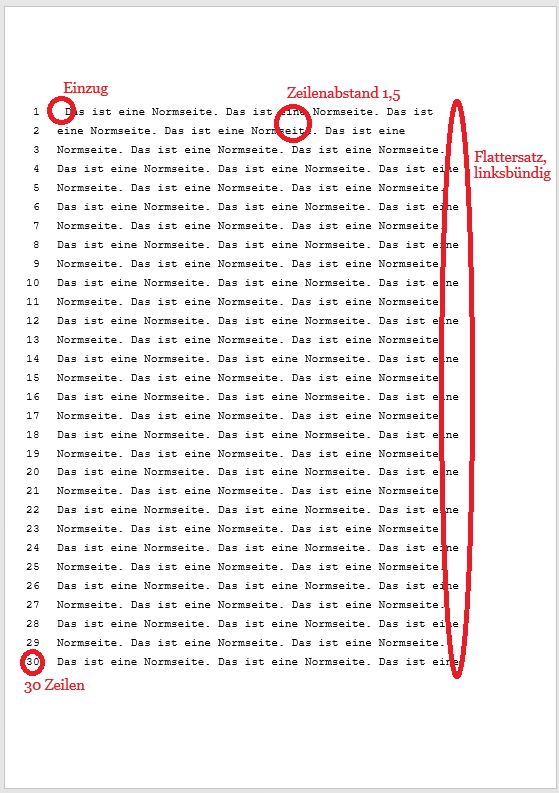
Deine Seite sollte nun aussehen wie die Vorschau in Slide 3 und Slide 4.
Merke:
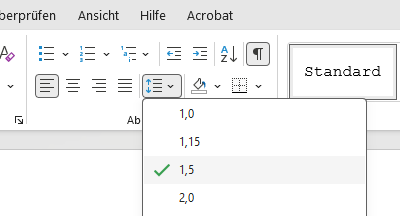
Manchmal übernimmt Word nicht sofort alle Einstellungen, oft hapert es beim Zeilenabstand. Du kannst ihn in dem Fall wie gewohnt über die Absatzeinstellungen links neben den Formatvorlagen auswählen (Slide 5).
Alternativ kannst du das gesamte Dokument mit Strg + A markieren und dann »Standard« als Formatvorlage wählen. Wenn du vorher bereits Überschriften eingestellt hast, werden diese allerdings auch zu »Standard« geändert und du musst sie dann wieder durchklicken und als »Überschrift 1« formatieren. Dabei hilft dir z. B. Strg + F, um bspw. nach »Kapitel« zu suchen.

Formatvorlage »Überschrift 1«
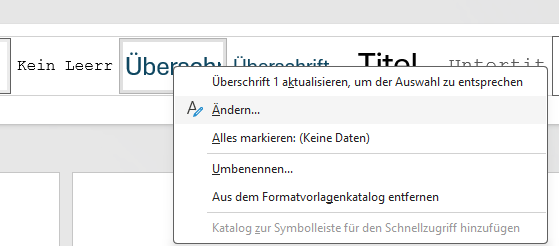
Hover mit der Maus in den Formatvorlagen über »Überschrift 1«, klicke mit der rechten Maustaste und wähle »Ändern…« (vgl. Slide 1).
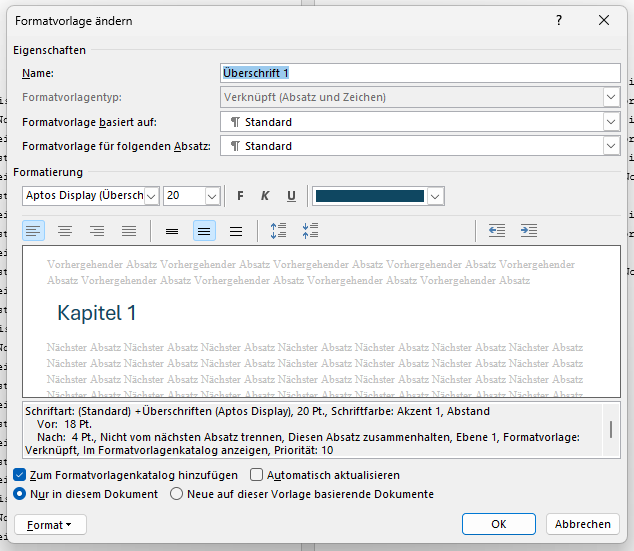
Es öffnet sich ein Fenster (s. Slide 2). Hier nimmst du alle Änderungen vor.
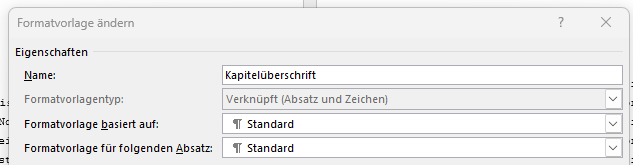
Eigenschaften (Slide 3)
Name: so lassen oder z. B. »Kapitelüberschrift«
Formatvorlage basiert auf: Standard
Formatvorlage für folgenden Absatz: Standard
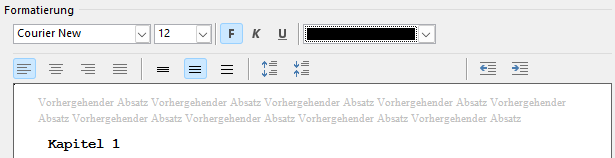
Formatierung (Slide 4)
Schriftart: Courier New
Schriftgröße: 12 Pkt.
Formatierung: Fett
Farbe: schwarz (erste Reihe: »Schwarz, Text 1«)
Ausrichtung: linksbündig
Zeilenabstand: mittleres Symbol (1,5-fach)
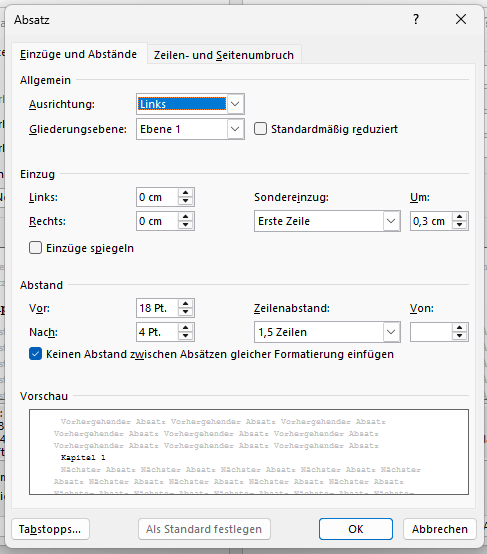
Klicke jetzt ganz unten links im Fenster auf »Format« > »Absatz« (vgl. Slide 5). Es öffnet sich ein weiteres Fenster (s. Slide 6), in dem du alle weiteren Einstellungen vornimmst.
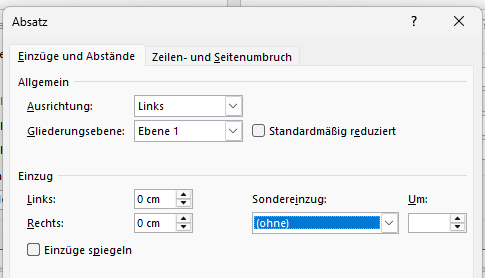
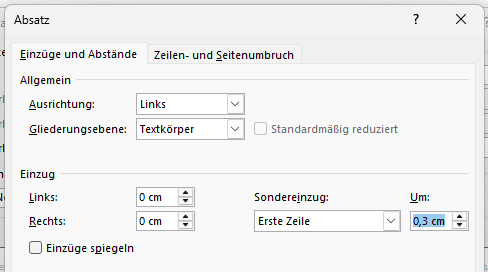
Allgemein + Einzug (Slide 1)
Ausrichtung: Links
Gliederungsebene: Ebene 1
Einzug links: 0 cm
Einzug rechts: 0 cm
Sondereinzug: (ohne)
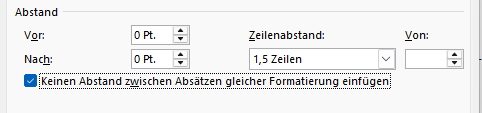
Abstand (Slide 2)
Abstand vor: 0 cm
Abstand nach: 0 cm
Zeilenabstand: 1,5 Zeilen
Haken bei »Keinen Abstand zwischen Absätzen gleicher Formatierung einfügen«
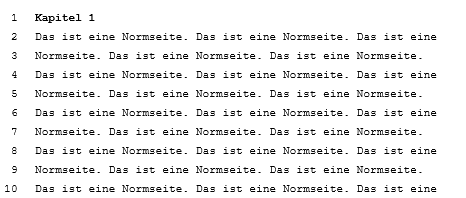
Deine Seite sollte nun aussehen wie die Vorschau in Slide 3.
Der erste Satz in einem Kapitel ist immer ohne Einzug. Dafür klickst du einfach in die Zeile rein und drückst Backspace. Das sieht dann aus wie in Slide 4.
Merke:
Um die Formatvorlage anzuwenden, klickst du mit dem Mauszeiger an irgendeine Stelle der Zeile deiner Überschrift und wählst dann mit Linksklick die Formatvorlage »Überschrift 1« aus. Et voilà!
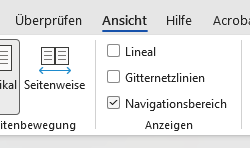
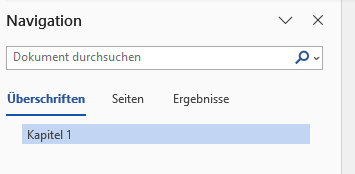
Ob alles mit der Überschrift geklappt hat, kannst du easy überprüfen: Setze unter »Ansicht« > »Anzeigen« einen Haken bei »Navigationsbereich« (s. Slide 5) und deine Kapitel sollten links angezeigt werden (vgl. Slide 6).